

※本記事にはプロモーションが含まれています。
【公式】7日間無料体験はこちら
AI英会話Speak(スピーク)の7日間無料体験は、以下の公式サイトからすぐに登録できます。
※公式サイトの登録画面へ移動します(3分で登録完了)
※7日間の無料期間中に解約すれば、費用は一切かかりません。
(解約がない場合は自動更新となります)
※この記事は「AI英会話Speak」が気になっていて、始めるかどうか迷っている方向けの内容です。
選ばれる3つの理由
✔
7日間は完全無料
(まずは0円でお試し可能)
✔
24時間AIと英会話
(予約不要・恥ずかしさゼロ)
✔
圧倒的な低コスト
(スクールの10分の1の費用)
> 7日間無料で体験する
※いつでも解約可能です
Speakの始め方・登録手順(最短3分)
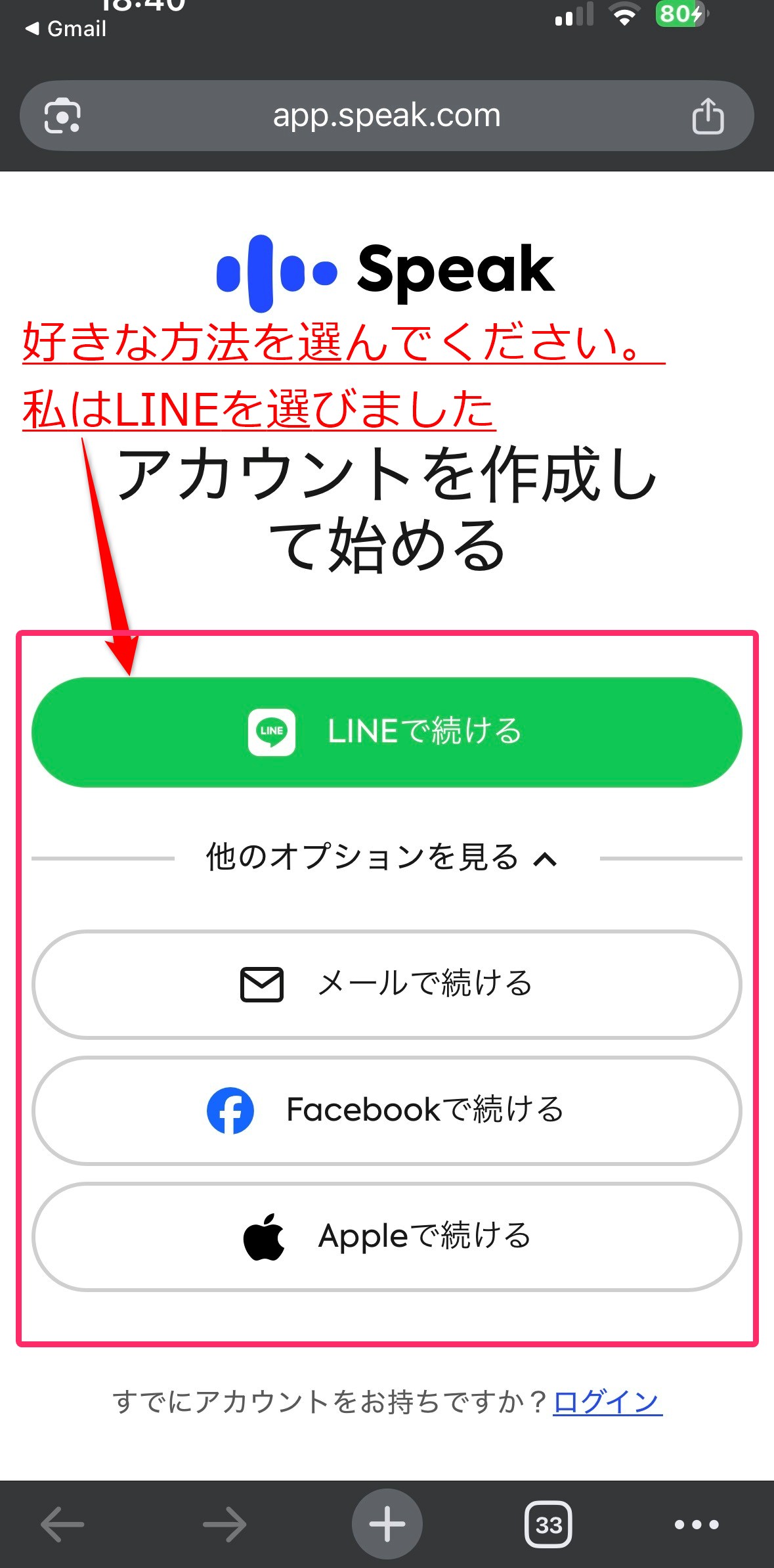
STEP1:ログイン方法を選ぶ
まずは好きな方法を選んでください。入力の手間がない「LINE」が一番スムーズでおすすめです。
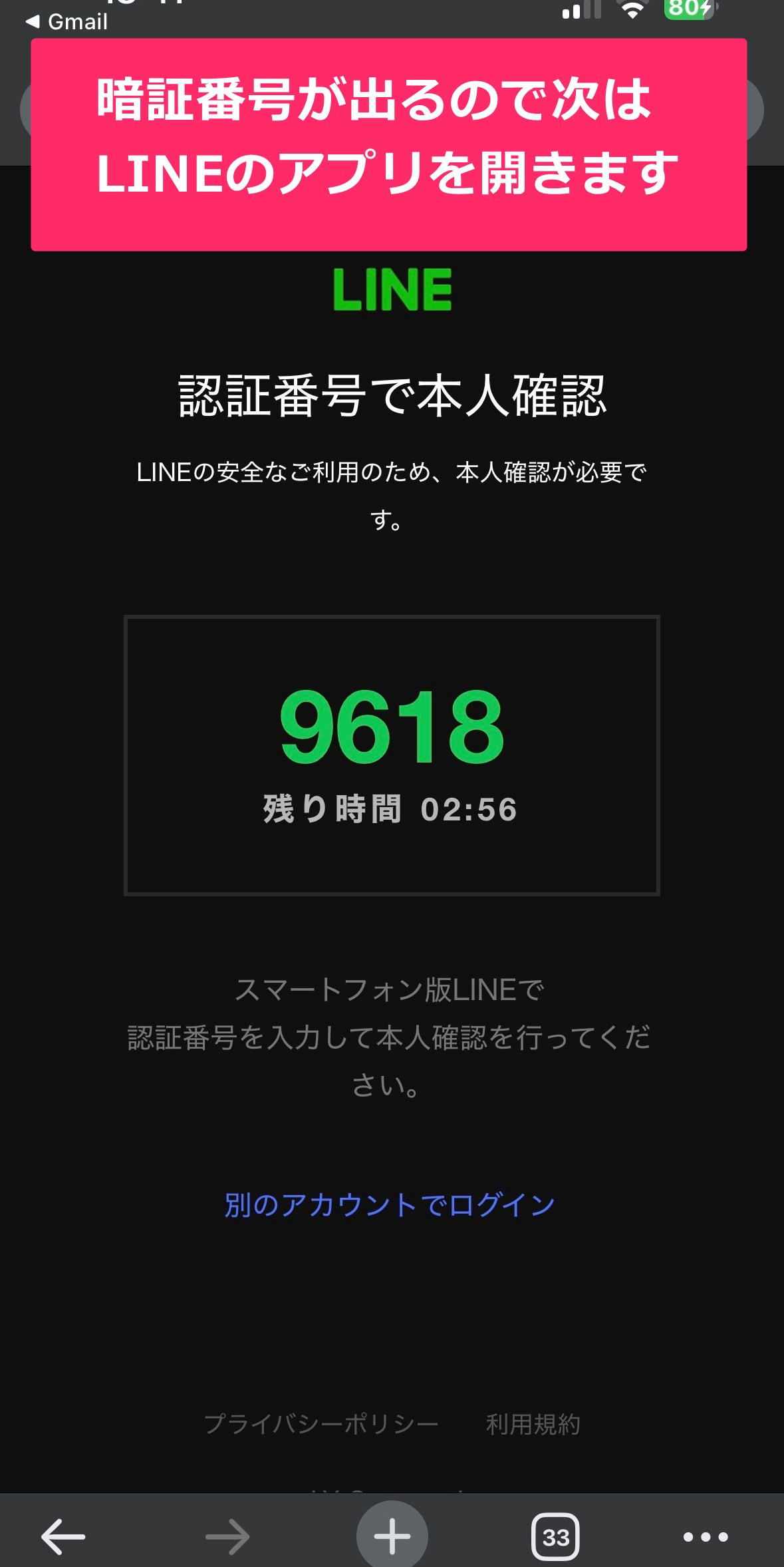
STEP2:本人確認を行う
セキュリティのための認証画面が出ますが、画面の指示通りに番号を確認して入力するだけです。
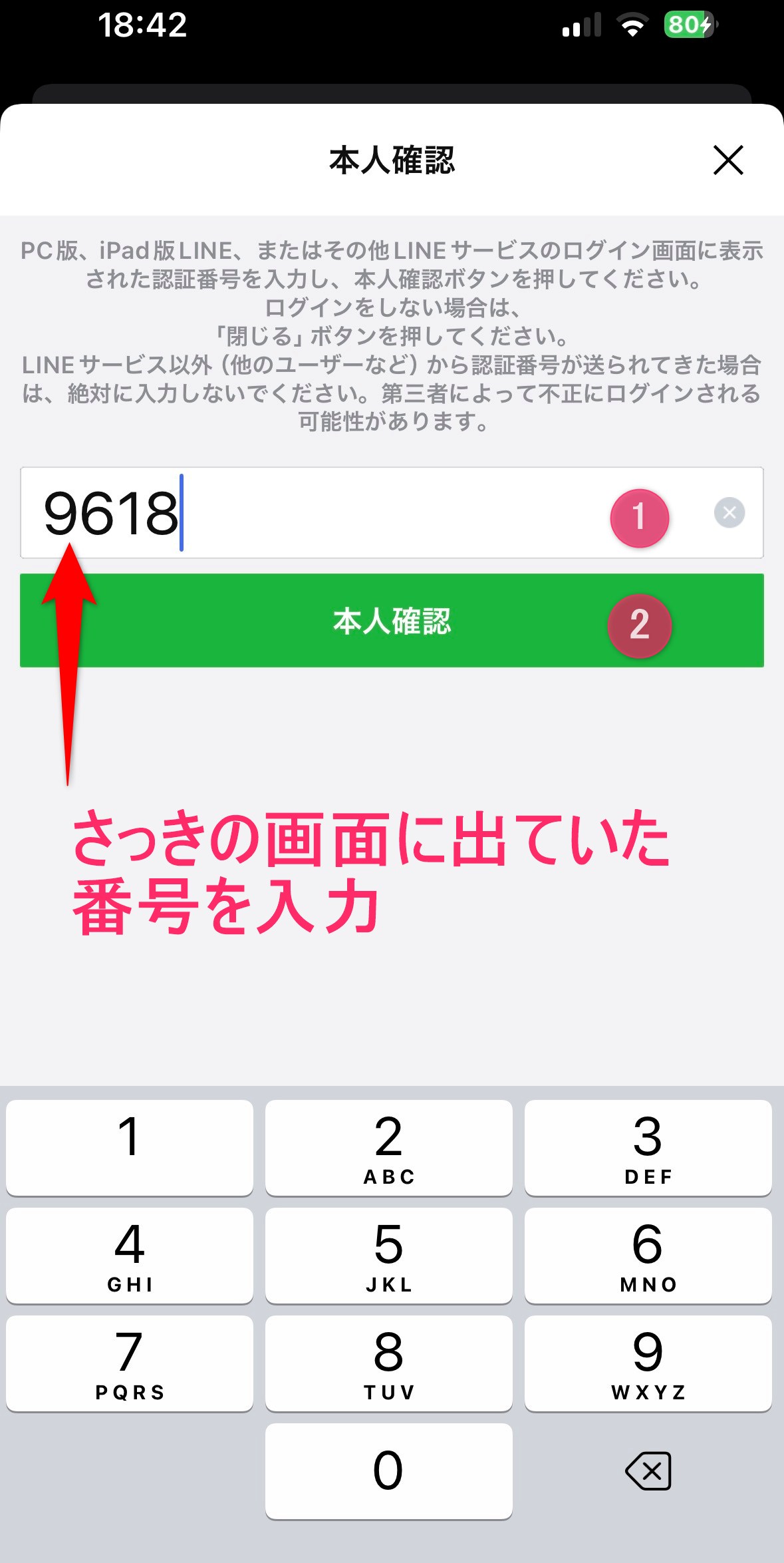
※最後に「許可する」をタップすれば完了です
STEP3:料金案内は「閉じて」OK!
最後にプラン案内が出ますが、青いボタン(登録する)は触らなくて大丈夫です。そのまま画面を一度閉じれば、無料体験が始まります。
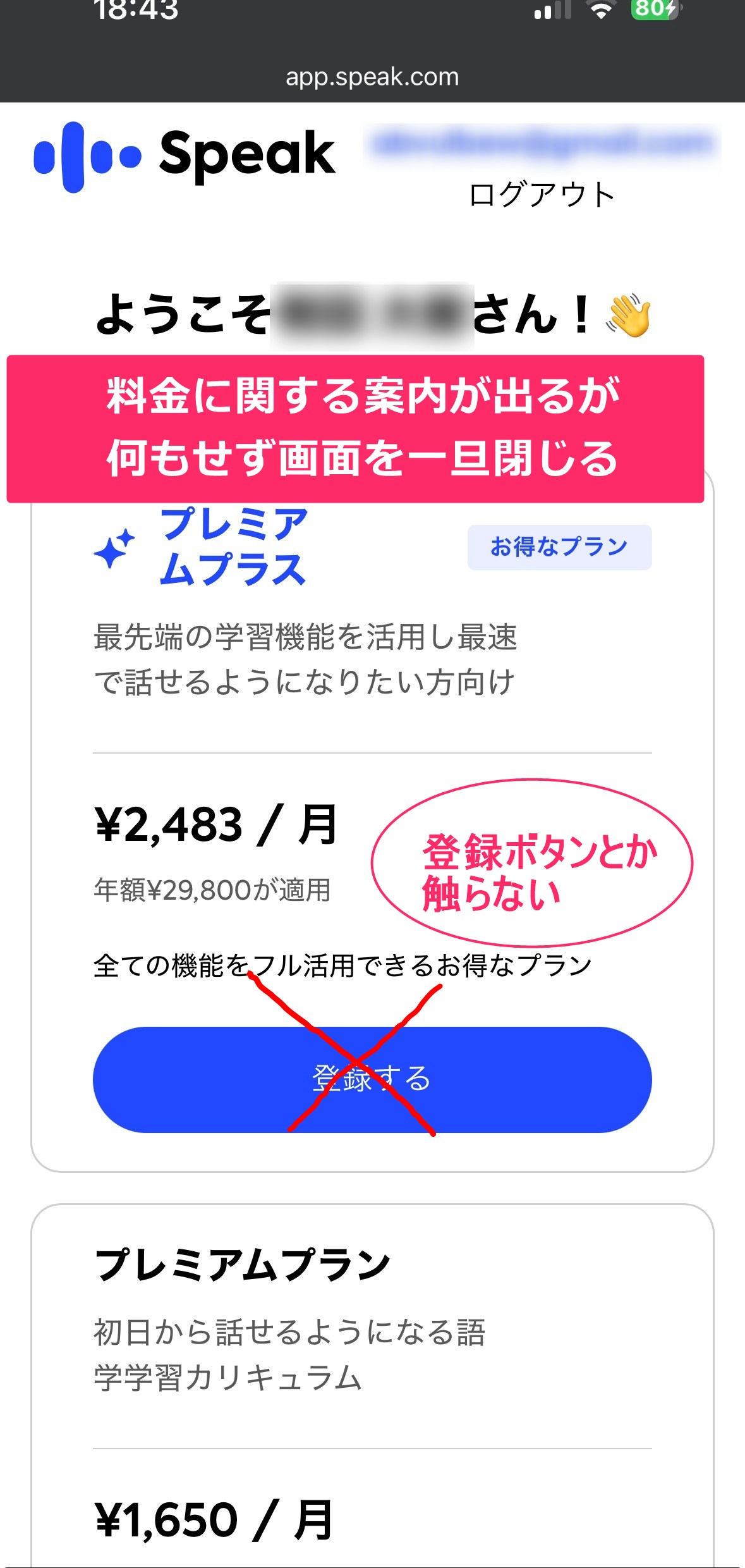
ちなみに、無料期間が終わると自動で有料プランに切り替わりますが、「自分には合わない」と思ったら期間内にアプリ内で解約すれば、費用は1円もかかりません。
「スマホの設定画面から数タップで簡単に解約できます。実際の画像を使って手順を解説しますので、不安な方は事前にチェックしておいてください。」
アプリをダウンロードして英会話を開始する
Webでの登録が終わったら、いよいよアプリを起動します。以下の手順で進めれば、7日間無料ですべての機能が使えます。
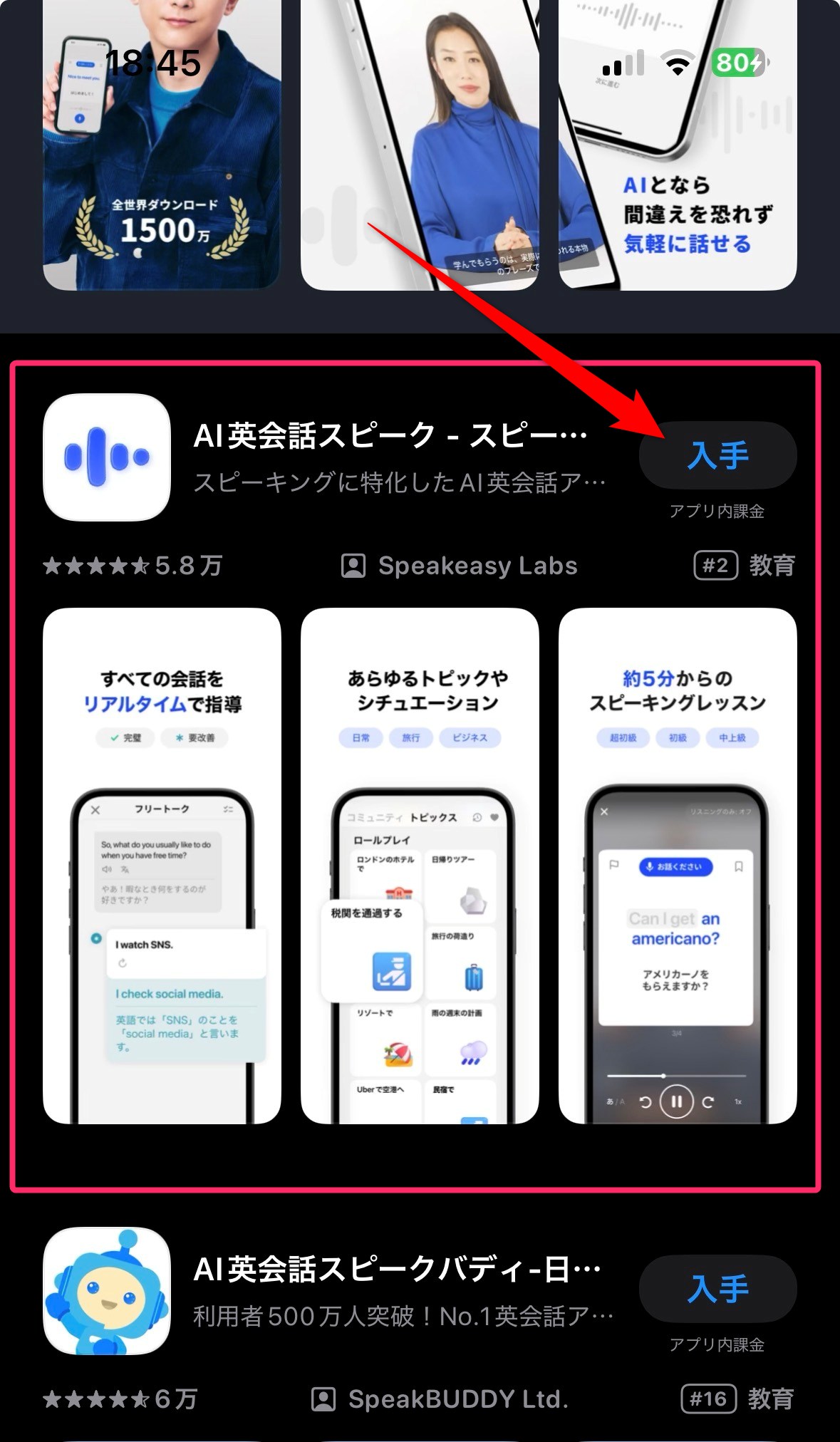
① Speakのアプリをダウンロードする
まずは、お使いのスマホのアプリストアで「Speak」または「スピーク」と検索して、アプリをインストールしましょう。
② アプリを起動して「ログイン」する
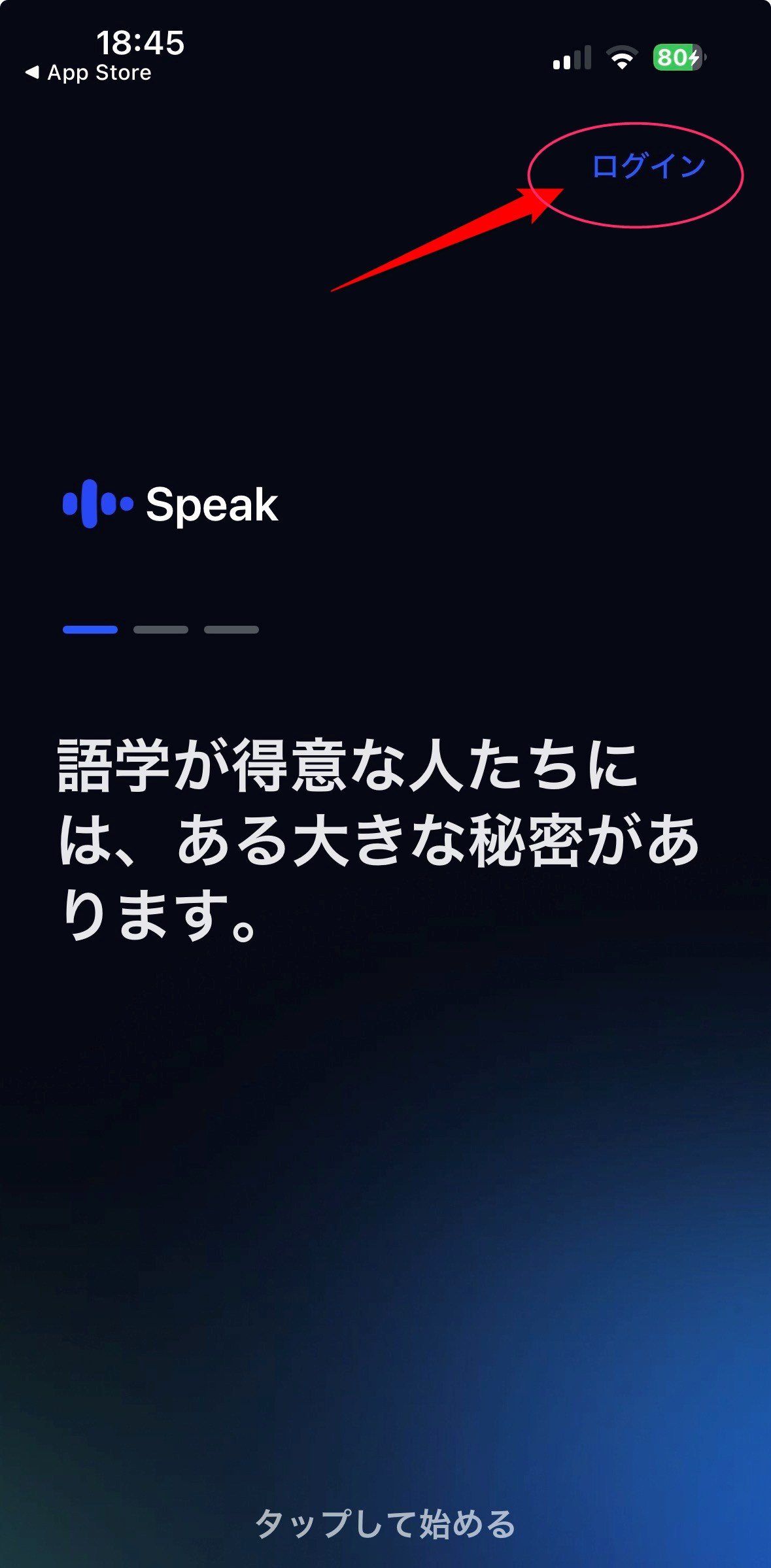
アプリを起動したら、まずは右上の「ログイン」をタップします。
※重要:「タップして始める」を押すと新規登録(二重登録)になってしまうので、必ず先ほどWebで作成したアカウントでログインしてください。
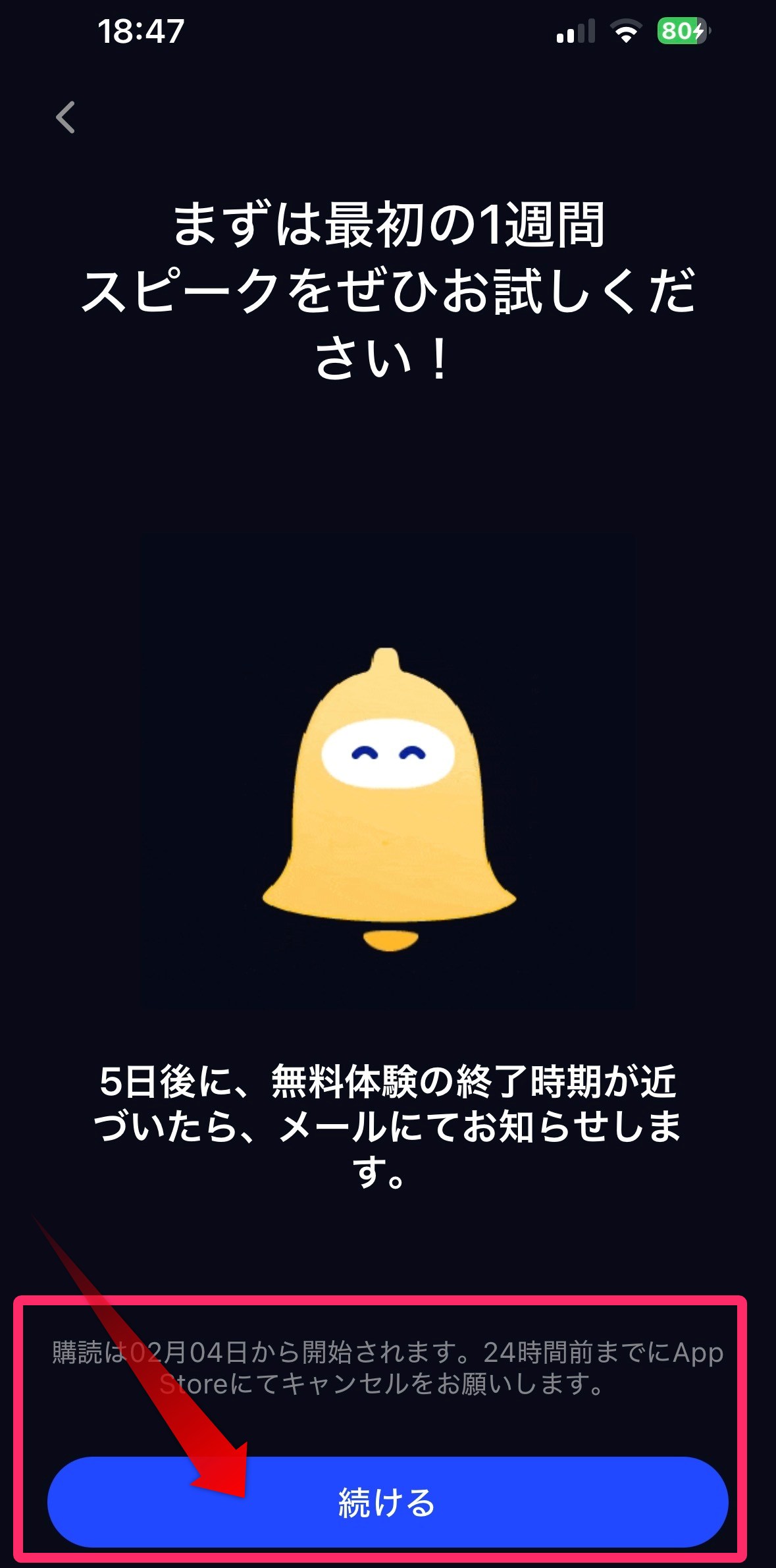
③ 無料体験プランを選択する
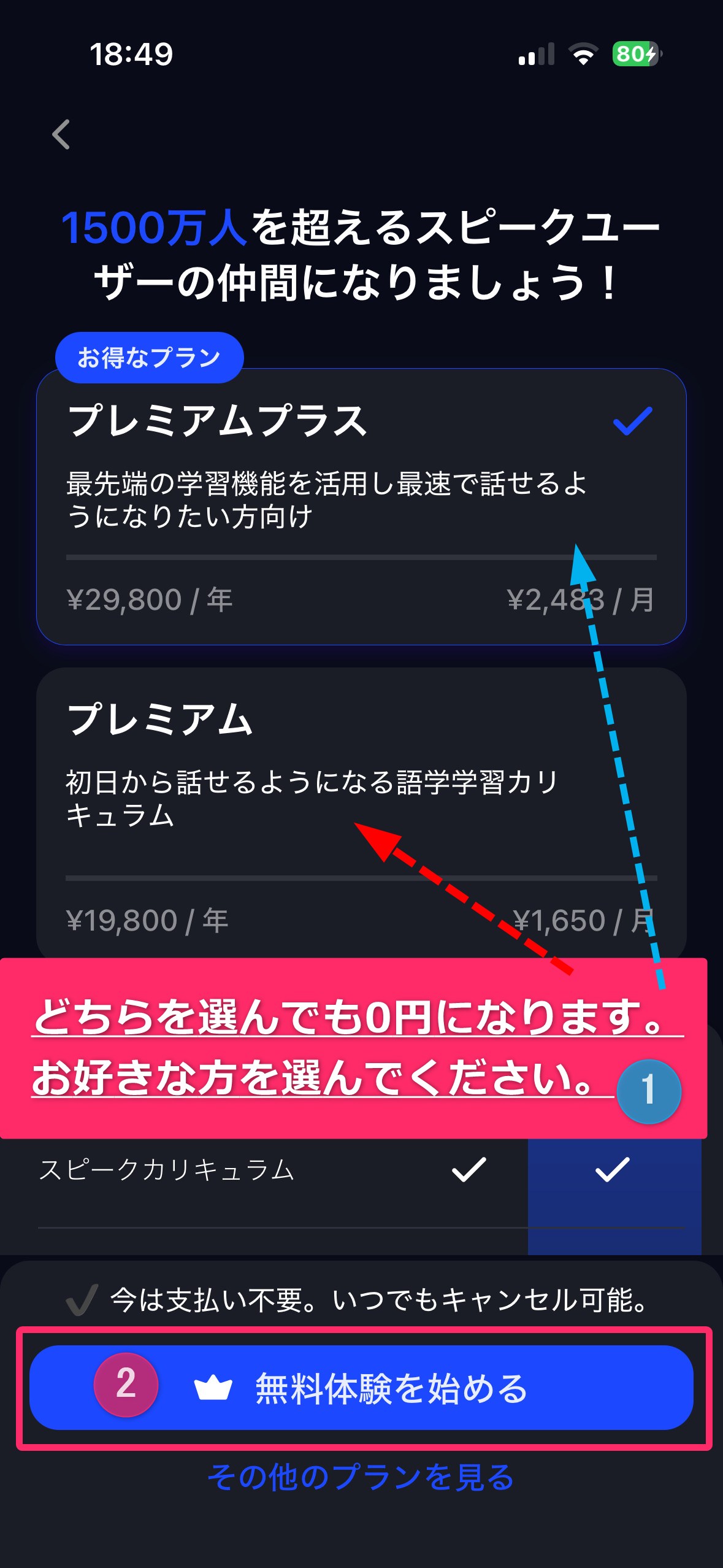
画面の指示に従って進むと、プラン選択画面が表示されます。
どちらのプランを選んでも7日間は0円ですので、好きな方を選んで「無料体験を始める」をタップしてください。
④ 承認してレッスン開始!
Apple ID等の支払い承認画面(ダブルクリックなど)が出ますが、ここで「1週間無料トライアル」と表示されていることを確認して承認してください。これで準備完了です!
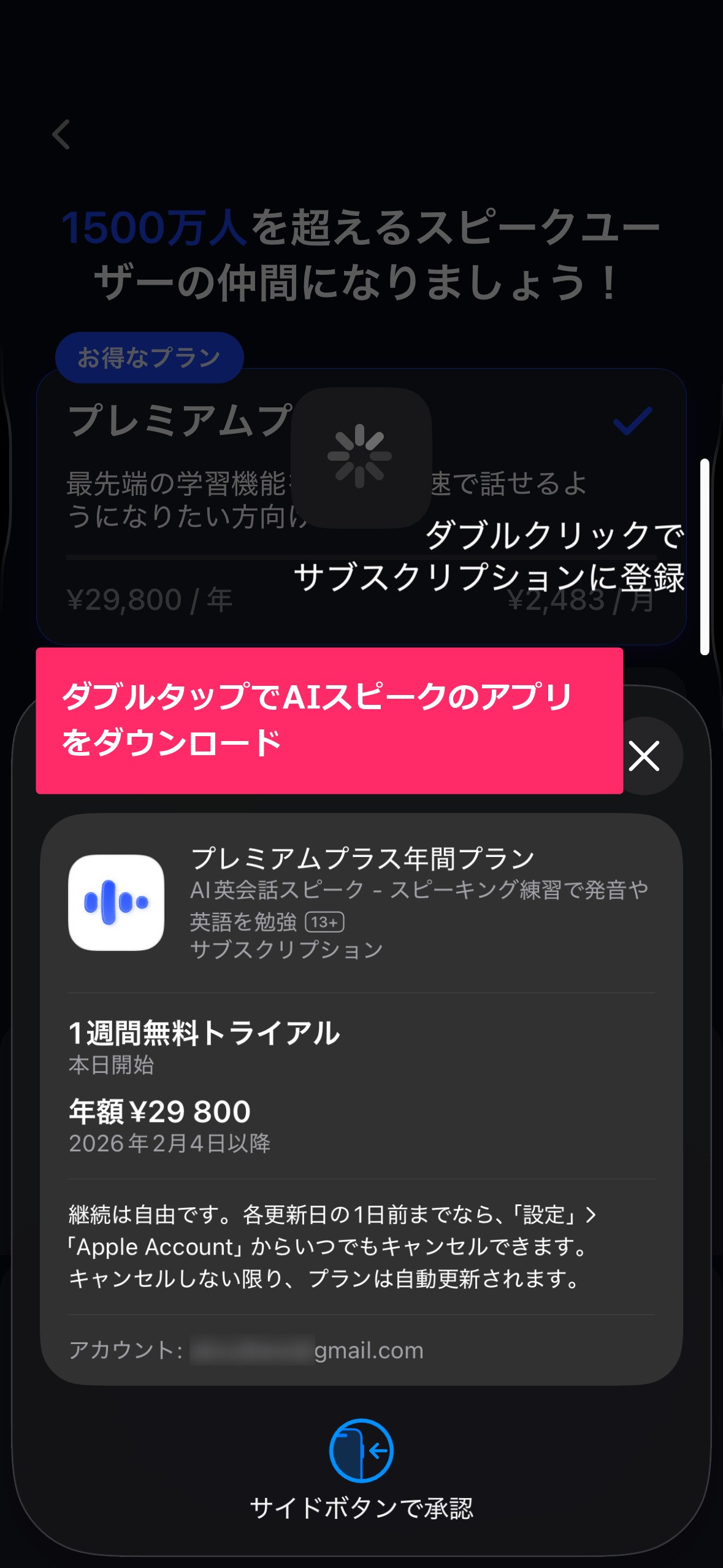
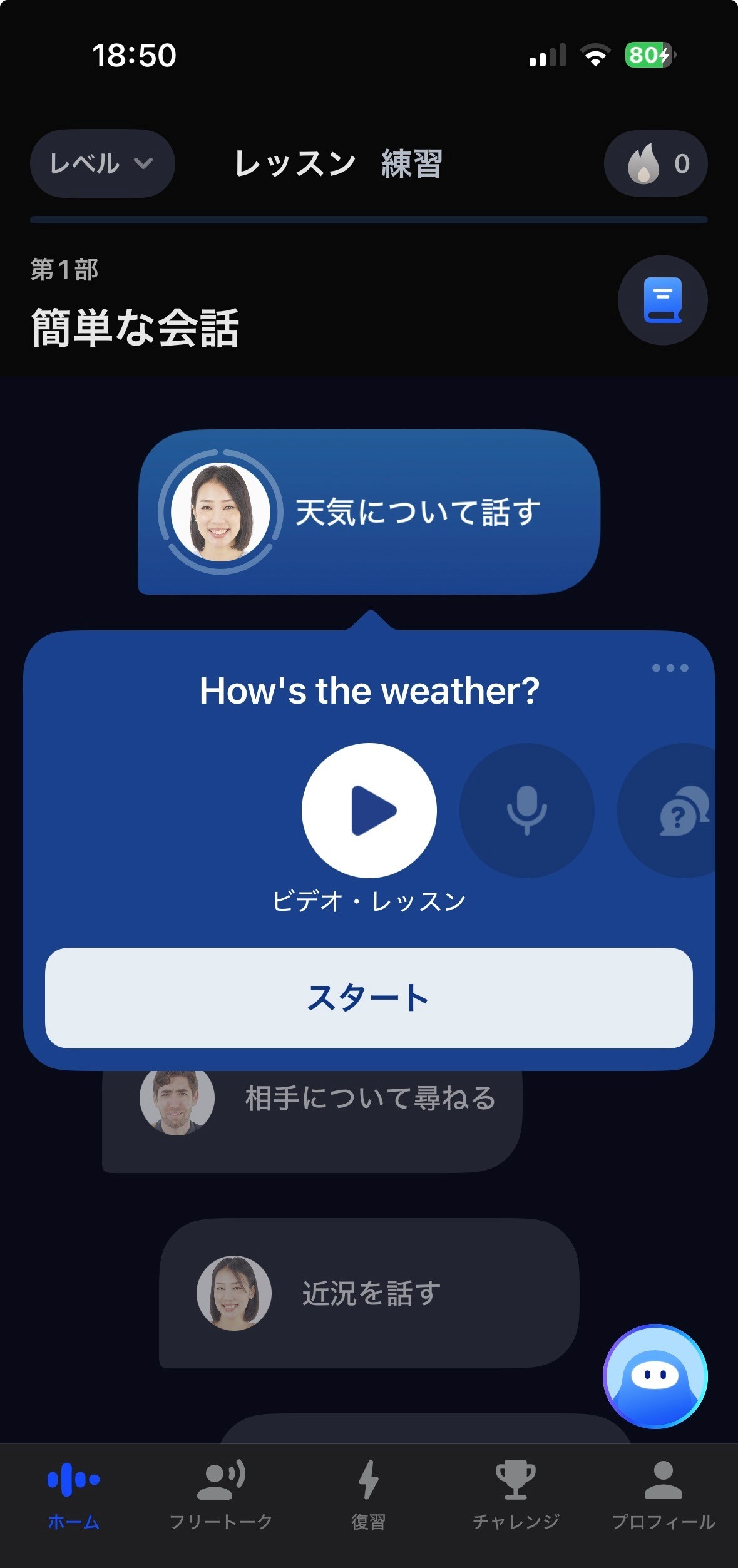
✅ ポイント:承認しても、無料期間内に解約すれば料金は1円もかかりません。
【画像付】iPhoneでの解約手順(約3分で完了)
「解約が複雑だったらどうしよう…」という不安も、この手順を知っておけば大丈夫。アプリを消すだけではなく、以下の「iPhoneの設定」から手続きしましょう。
1. 「設定」アプリを開く
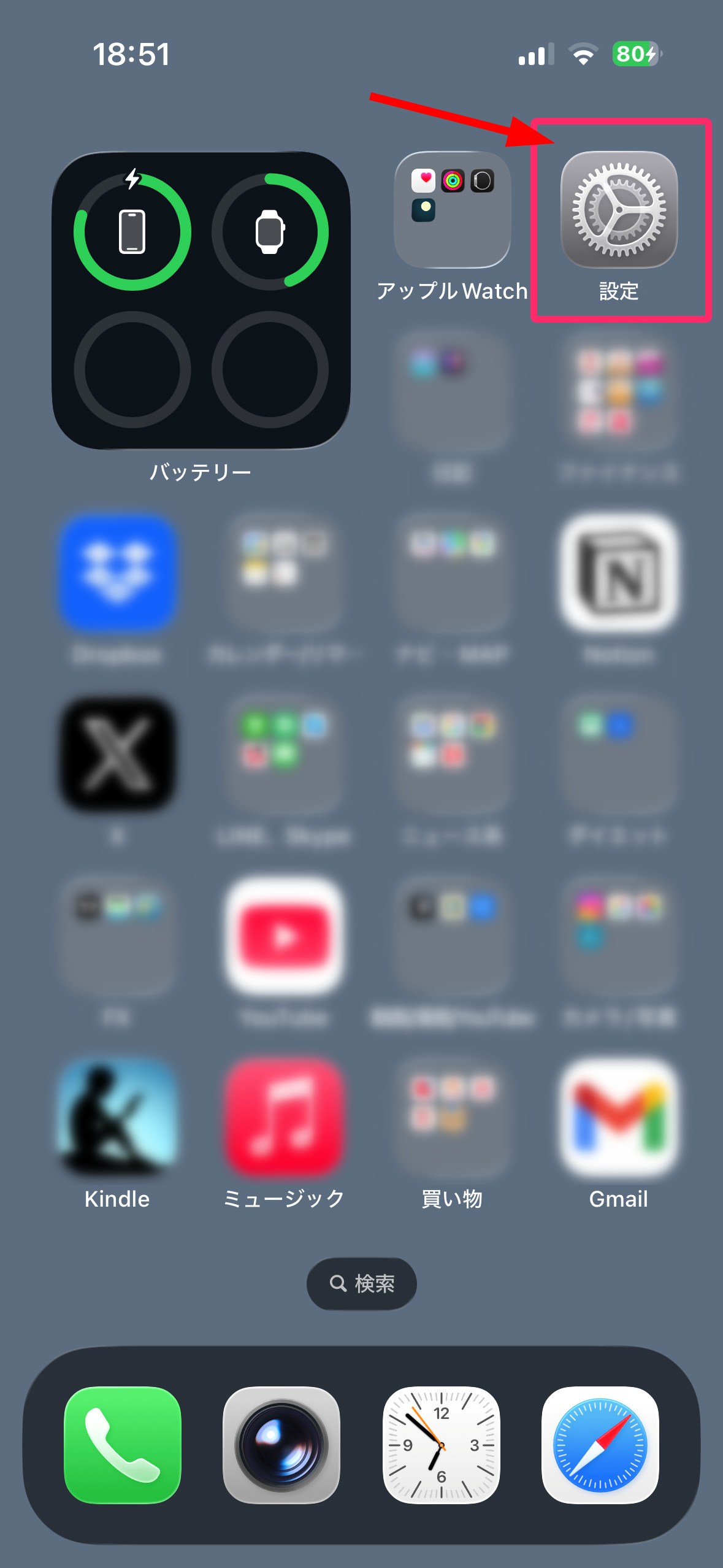
ホーム画面の「設定」をタップ
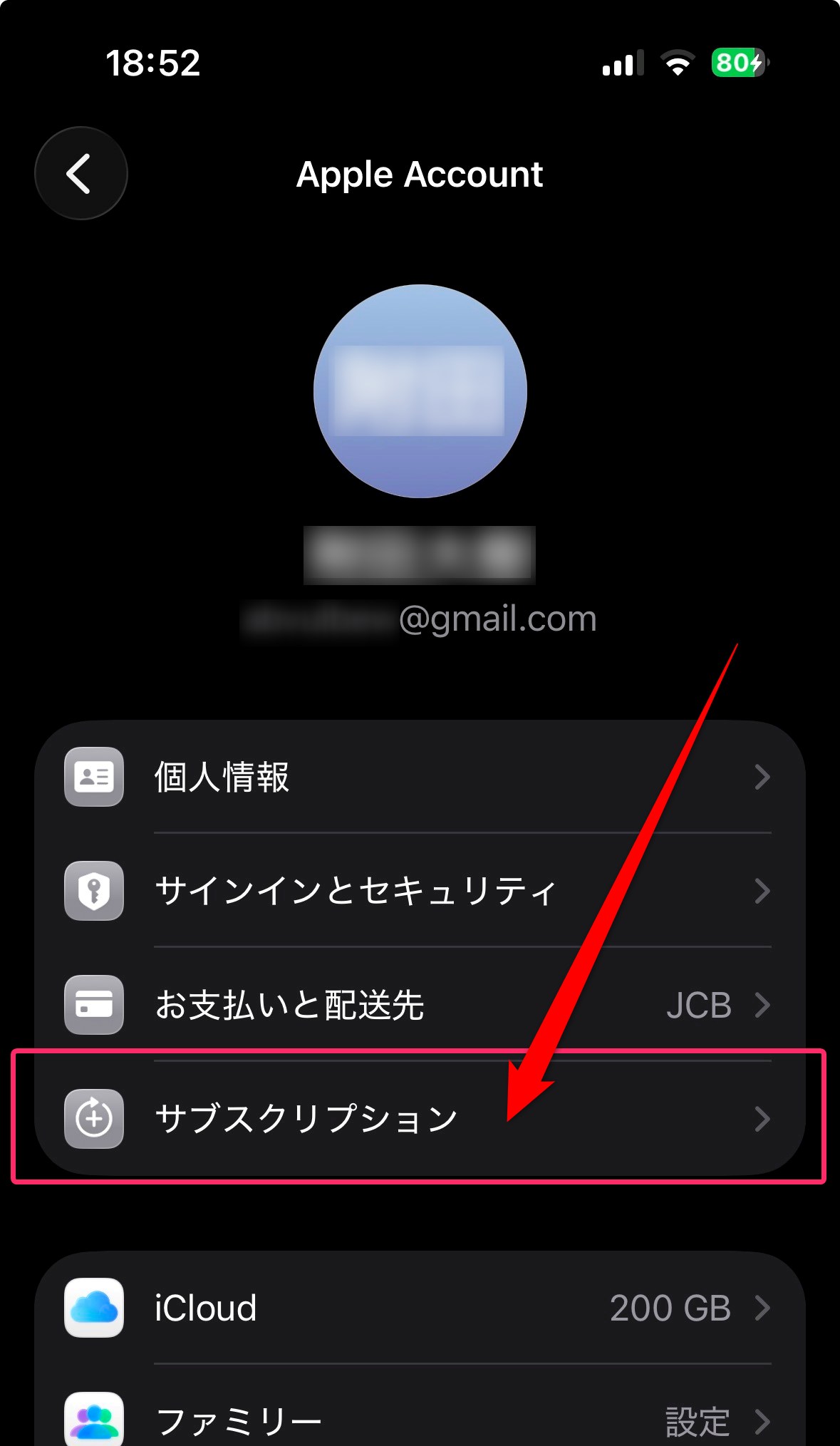
2. Apple ID(自分の名前)を選択
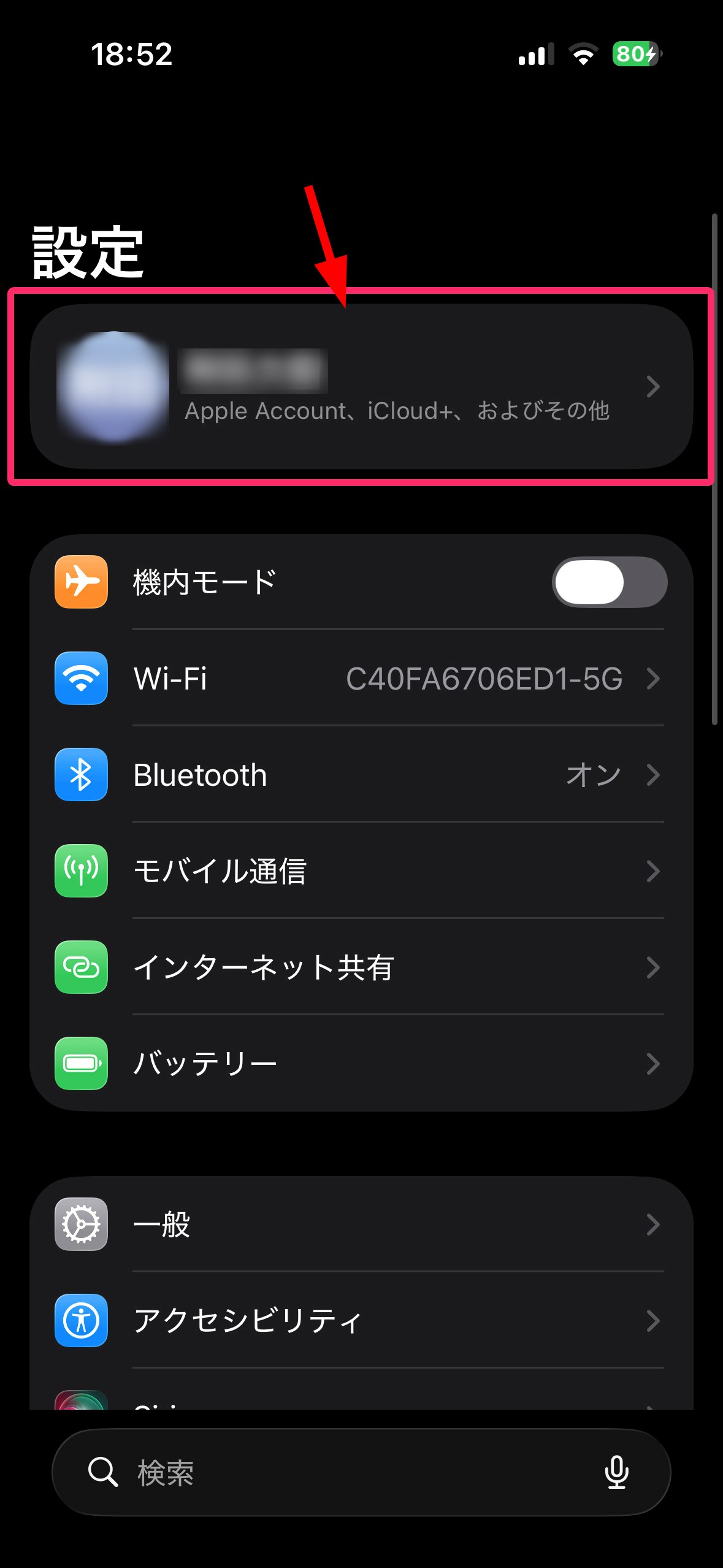
S
3. 「サブスクリプション」をタップ
Screenshot
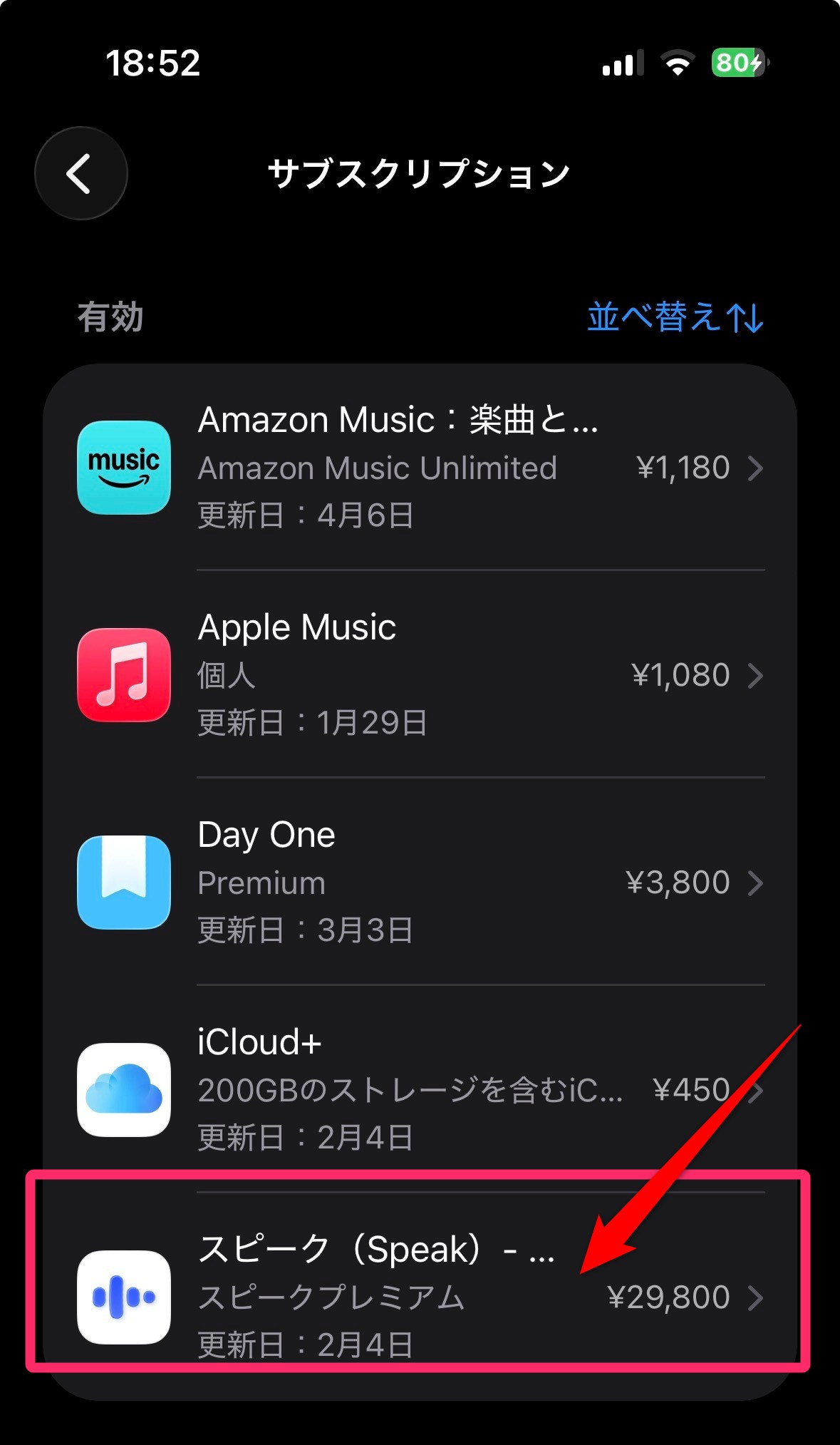
4. 「スピーク(Speak)」を選択
S
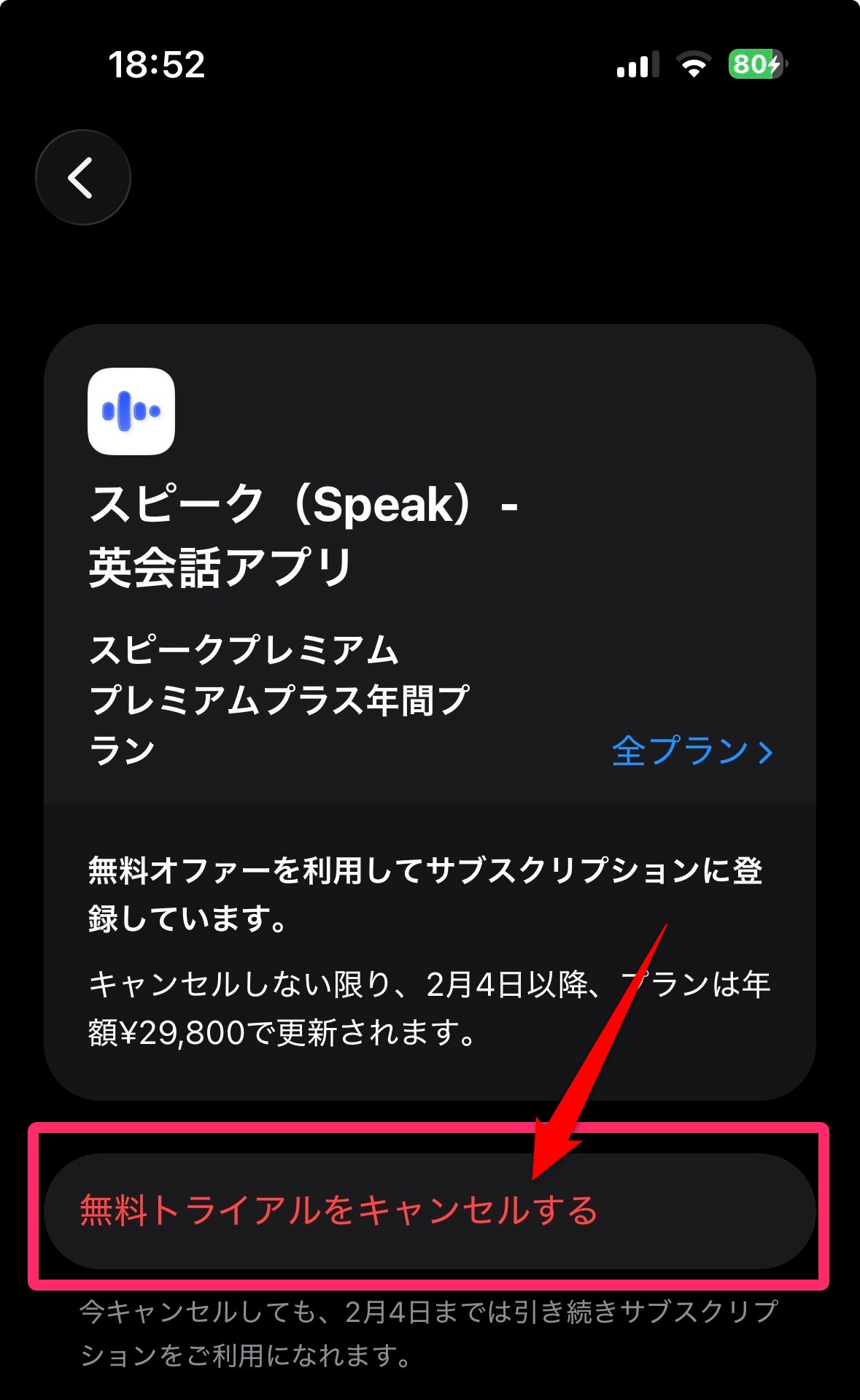
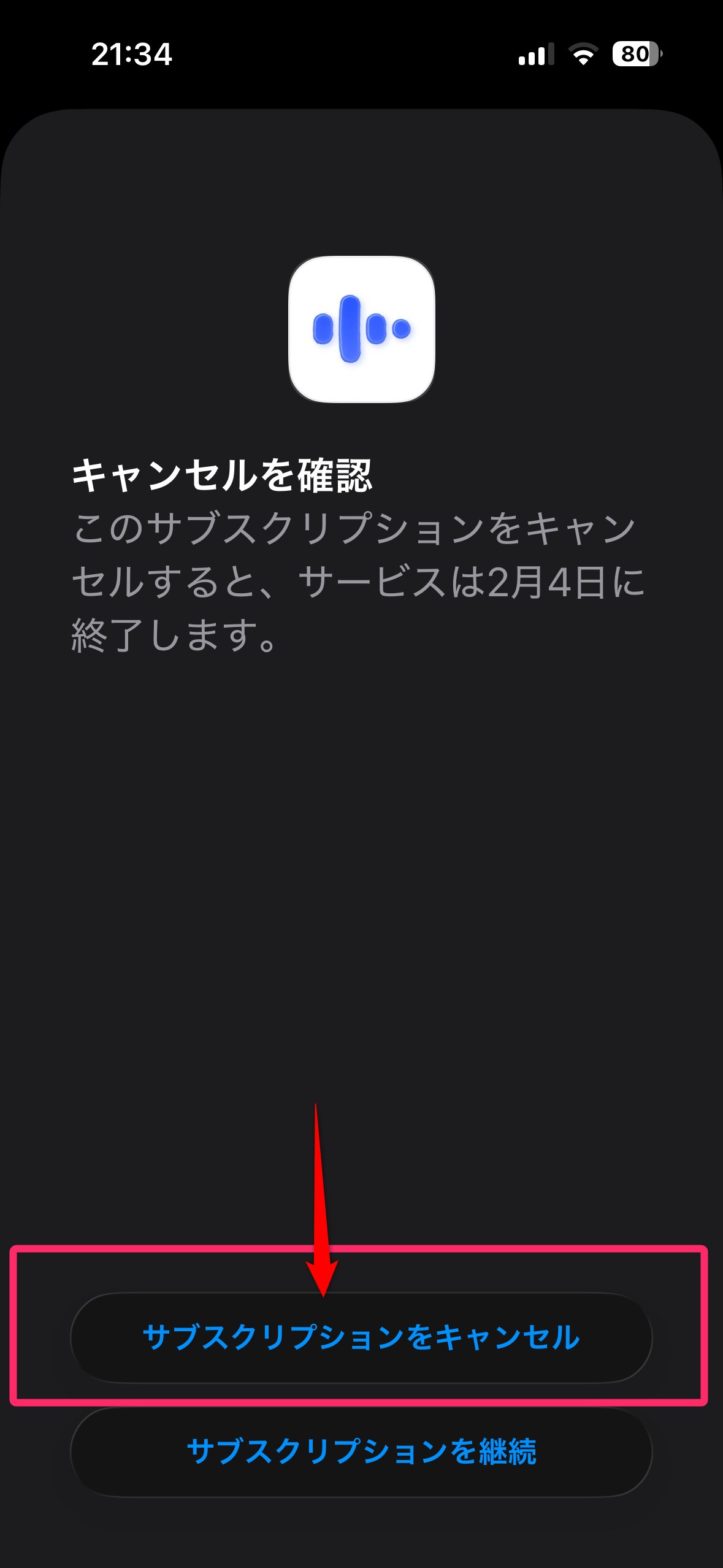
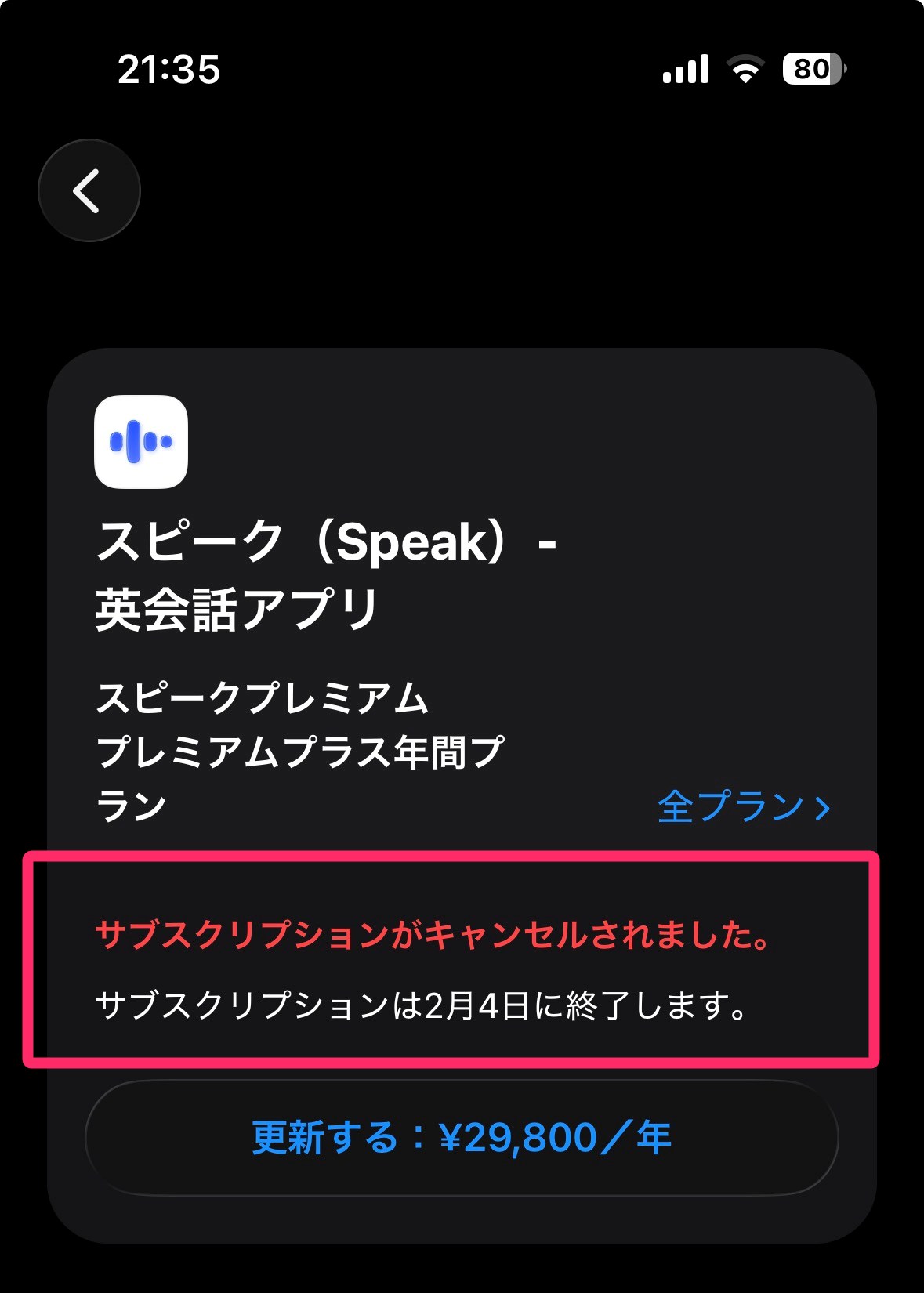
5. 「キャンセル」を押して完了
S
S
✅ チェックポイント
「キャンセルされました」と表示されればOK。今すぐ解約手続きをしても、無料期間の終了日までは全機能が使えます。忘れないうちに済ませておくのが安心です!
※3分で登録完了。期間内の解約なら費用は一切かかりません。
どんな人に向いている?
- 英会話に挑戦したが、過去に続かなかった
- 人前で英語を話すのが恥ずかしい
- スキマ時間に英語を話す練習をしたい
- いきなりスクールに通うのは不安
上記に当てはまる場合は、AI英会話Speakの仕組みと相性が良い可能性があります。
まずは「AIの凄さ」を体感してみてください
英会話が続くか不安な人ほど、まずは一度使ってみてから判断するのが一番確実です。
※約3分で登録完了。公式サイトの登録画面へ移動します。
※7日間の無料期間中に解約すれば、費用は一切かかりません。
(解約がない場合は自動更新となります)